

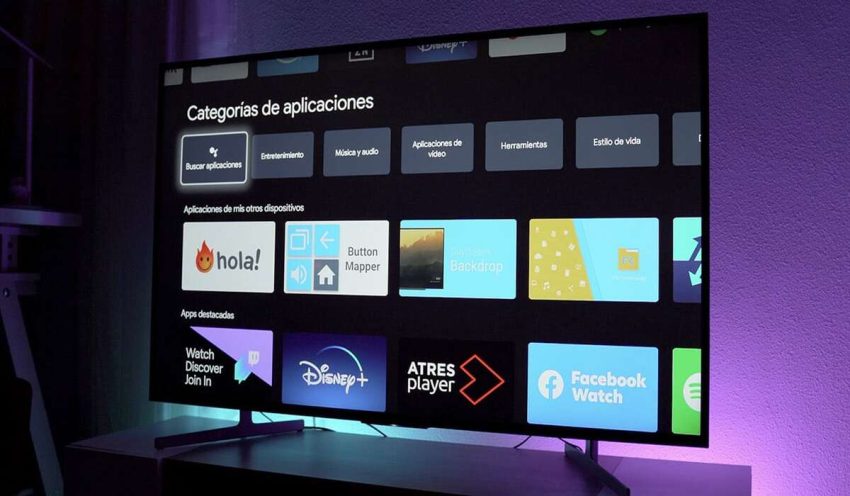
Сучасні телевізори, що підтримують операційні системи, такі як Android TV, Google TV або навіть Smart TV від інших виробників, дозволяють встановлювати додатки, зокрема, Google. Якщо ви хочете скористатися сервісами Google на своєму телевізорі, таким як Google Chrome, Google Assistant або інші сервіси, вам потрібно виконати кілька простих кроків.
У цій статті ми розглянемо, як встановити Google на телевізор і скористатися всіма його функціями. Давайте детальніше розберемося, як налаштувати і використовувати Google на телевізорі.
1. Як встановити Google на телевізорі з Android TV
Телевізори з Android TV підтримують операційну систему Google, що дає доступ до безлічі додатків Google, таких як YouTube, Google Play Store, Google Assistant і навіть браузер Google Chrome. Щоб використовувати всі ці функції, необхідно правильно налаштувати телевізор.
Крок 1: підключення до Інтернету
Перш ніж встановити додатки Google, потрібно підключити телевізор до Інтернету:
- Увімкніть телевізор і перейдіть у меню налаштувань.
- Знайдіть розділ “Мережа” або “Інтернет” і виберіть опцію підключення до Wi-Fi.
- Виберіть вашу мережу Wi-Fi і введіть пароль для підключення.
Крок 2: перевірка наявності Google Play Store
Для того, щоб встановити додатки Google, потрібно, щоб на вашому телевізорі був доступ до Google Play Store.
- На головному екрані телевізора знайдіть іконку “Google Play Store”.
- Якщо ця іконка є, це означає, що ваш телевізор підтримує додатки Google, і ви можете почати їх встановлення.
Крок 3: встановлення додатків Google
Тепер, коли ви підключили телевізор до Інтернету, і у вас є доступ до Google Play Store, можна почати встановлювати додатки:
- Відкрийте Google Play Store через головне меню телевізора.
- Введіть у пошук назву потрібного додатку, наприклад “Google Chrome” або “YouTube”.
- Виберіть додаток із результатів пошуку та натисніть кнопку “Встановити”.
Крок 4: використання Google Assistant
Google Assistant дозволяє вам голосом керувати телевізором, шукати контент або виконувати інші дії, наприклад, запитувати погоду.
- Перейдіть до налаштувань телевізора.
- Знайдіть розділ “Google Assistant” і ввімкніть його.
- Якщо потрібно, підключіть ваш обліковий запис Google.
- Тепер, коли Google Assistant активовано, ви можете сказати: “Ok Google”, щоб активувати голосове управління.
2. Як встановити Google на телевізорі з Google TV
Google TV — це новіша версія операційної системи для телевізорів від Google, яка з’явилася на базі Android TV. Вона має більш інтегрований інтерфейс і підтримує всі сервіси Google. Процес встановлення додатків і використання сервісів Google подібний до Android TV, але з деякими відмінностями в інтерфейсі.
Крок 1: підключення до Інтернету
Як і на Android TV, спочатку потрібно підключити телевізор до Інтернету:
- Відкрийте налаштування телевізора.
- Знайдіть “Мережа” або “Wi-Fi” і підключіться до Інтернету.
Крок 2: встановлення додатків Google
Щоб встановити Google Play Store та інші додатки на телевізорі з Google TV:
- На головному екрані знайдіть і відкрийте Google Play Store.
- Введіть у пошуку додаток Google, наприклад, Google Chrome або Google Assistant.
- Натисніть кнопку “Встановити” для кожного додатку.
Крок 3: використання Google Assistant
Google TV підтримує голосове керування, тому налаштування Google Assistant:
- Перейдіть до налаштувань телевізора.
- Знайдіть розділ “Google Assistant” та увімкніть його.
- Підключіть ваш обліковий запис Google, якщо потрібно.
- Після цього ви зможете використовувати голосові команди для управління телевізором.
3. Як встановити Google на телевізорі без Android TV (Smart TV)
Якщо ваш телевізор не підтримує Android TV чи Google TV, але має функцію Smart TV, ви все одно можете встановити додатки Google, використовуючи інші методи.
Крок 1: використання Google Chrome через вбудований браузер
Якщо ваш телевізор підтримує браузер, ви можете використовувати його для доступу до веб-сайтів Google:
- Відкрийте вбудований браузер на телевізорі.
- Введіть “www.google.com” у адресний рядок.
- Ви зможете користуватися пошуковими сервісами Google прямо через браузер.
Крок 2: використання зовнішніх пристроїв
Якщо ваш телевізор не підтримує Android TV або Google TV, ви можете скористатися пристроями, які дозволяють встановити додатки Google. Наприклад, Google Chromecast або Android TV Box.
- Підключіть пристрій, такий як Google Chromecast або Android TV Box, до телевізора через HDMI.
- Підключіть його до Wi-Fi мережі та налаштуйте через додаток на вашому смартфоні.
- Після налаштування ви зможете завантажувати додатки з Google Play Store на підключений пристрій.
4. Як використовувати Google на телевізорі без Android TV
Якщо ви використовуєте Smart TV без Android TV, але хочете використовувати функції Google, ось кілька додаткових порад:
Використання Google Assistant через інші пристрої
Якщо ваш телевізор не має вбудованого Google Assistant, ви можете використовувати інші пристрої для голосового управління, наприклад, Google Nest Mini або Google Home. Підключіть їх до телевізора через Bluetooth або HDMI-CEC:
- Увімкніть Google Assistant на вашому пристрої Google.
- Підключіть його до телевізора через Bluetooth або HDMI-CEC.
- Тепер ви можете використовувати голосові команди для управління телевізором.
Стримінгові пристрої
Також можна використовувати пристрої для стримінгу, як Google Chromecast. Це дозволяє транслювати контент з Google на телевізор через Wi-Fi. Ви можете передавати відео, музику, фотографії та інші дані з вашого смартфона чи комп’ютера на телевізор.
Незалежно від того, чи має ваш телевізор Android TV, Google TV або Smart TV, ви можете використовувати всі сервіси Google за допомогою кількох простих кроків. Для телевізорів Android TV і Google TV процес зазвичай включає підключення до Інтернету, встановлення додатків з Google Play Store і налаштування Google Assistant для голосового керування.
Якщо ваш телевізор не підтримує ці операційні системи, ви можете використовувати зовнішні пристрої, такі як Google Chromecast або Android TV Box, для доступу до додатків і сервісів Google.
Налаштування Google на телевізорі дозволяє вам насолоджуватися всіма перевагами сервіса, включаючи голосове управління, доступ до контенту на YouTube і можливість використовувати веб-сервіси через браузер. Тепер ви зможете максимізувати функціональність свого телевізора!